
⚠️ このページはAtoviaのパートナーやアフィリエイト市場と連携しています。これらのリンクを通じた活動により、提携企業から手数料を受け取る場合があります。割引特典はポリシーに従って随時変更される可能性があります!皆様に追加費用が発生することは一切ありませんのでご安心ください!アイテム探しの時間を節約するのにお役に立てれば幸いです!
IFHRMSでの退職登録は、退職する本人ではなく、担当部署の職員・公務員が操作する業務です。この記事は、タミル・ナードゥ州政府の職員や給与・人事の担当者に向けて、公式資料に基づく大まかな流れを整理したものです。基本の順序は、記録の確認、年金・GPF提案の準備、退職タイプの入力、退職命令の入力、そして検証者・承認者による承認です。ただし、メニューへの入力や提出は、年金や退職給付の支給が完了したことを意味しません。画面の経路は担当者の役割・権限やシステムの変更で異なる場合があるため、実際の処理は所属部署の最新の手順で確認してください。
- 退職登録と年金・GPF提案の準備を行うのは、退職者本人ではなく担当部署の職員です。
- 流れは、記録確認、年金・GPF提案の準備、退職タイプの入力、退職命令の入力、承認の順です。
- 承認が完了すると、給与処理で退職者として表示され、職員の状態が退職者に変わります。
- 入力や提出は年金支給の完了ではなく、後続の手続きが残る可能性があります。
この記事の対象と前提
IFHRMSは、タミル・ナードゥ州政府の人事・財務の業務で使われるシステムです。公式のSOP(標準業務手順書)は、年金・GPF提案を準備する対象を、退職者本人ではなく、その業務を担当する部署の職員・公務員として案内しています[S1]。したがって、この記事は個人が年金を申請する方法を説明するものではありません。日本の年金制度や一般的な老後準備とも関係がなく、州政府職員とその担当者のための業務手順の解説です。
退職登録の全体像(4ステップの流れ)
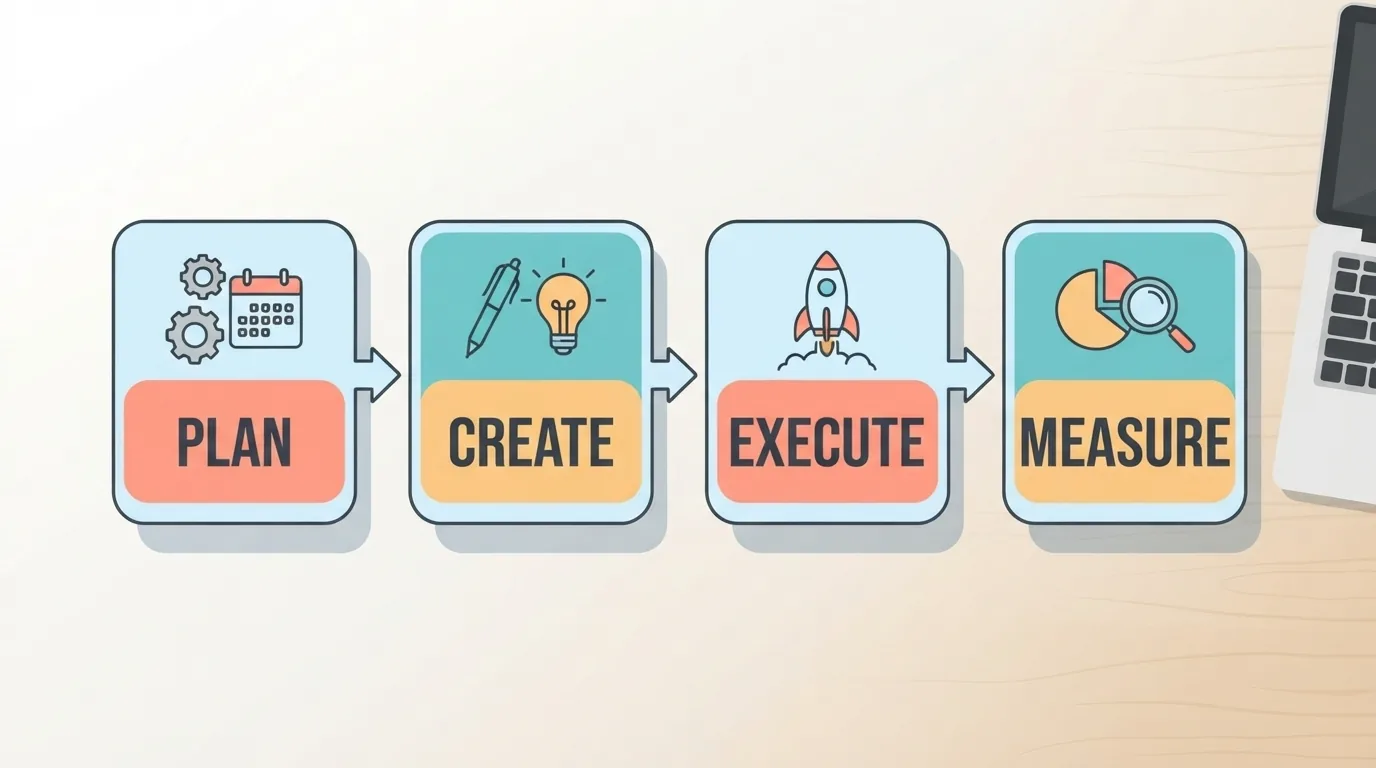
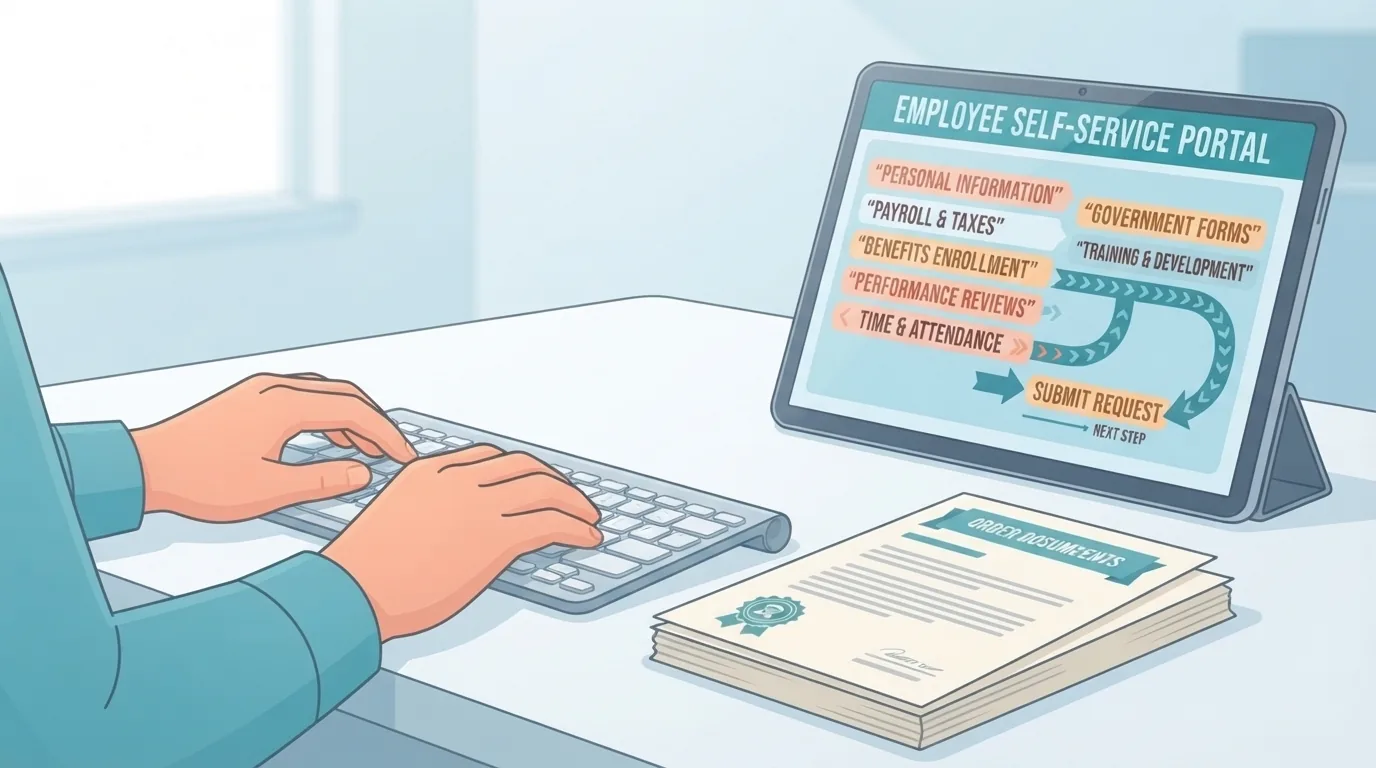
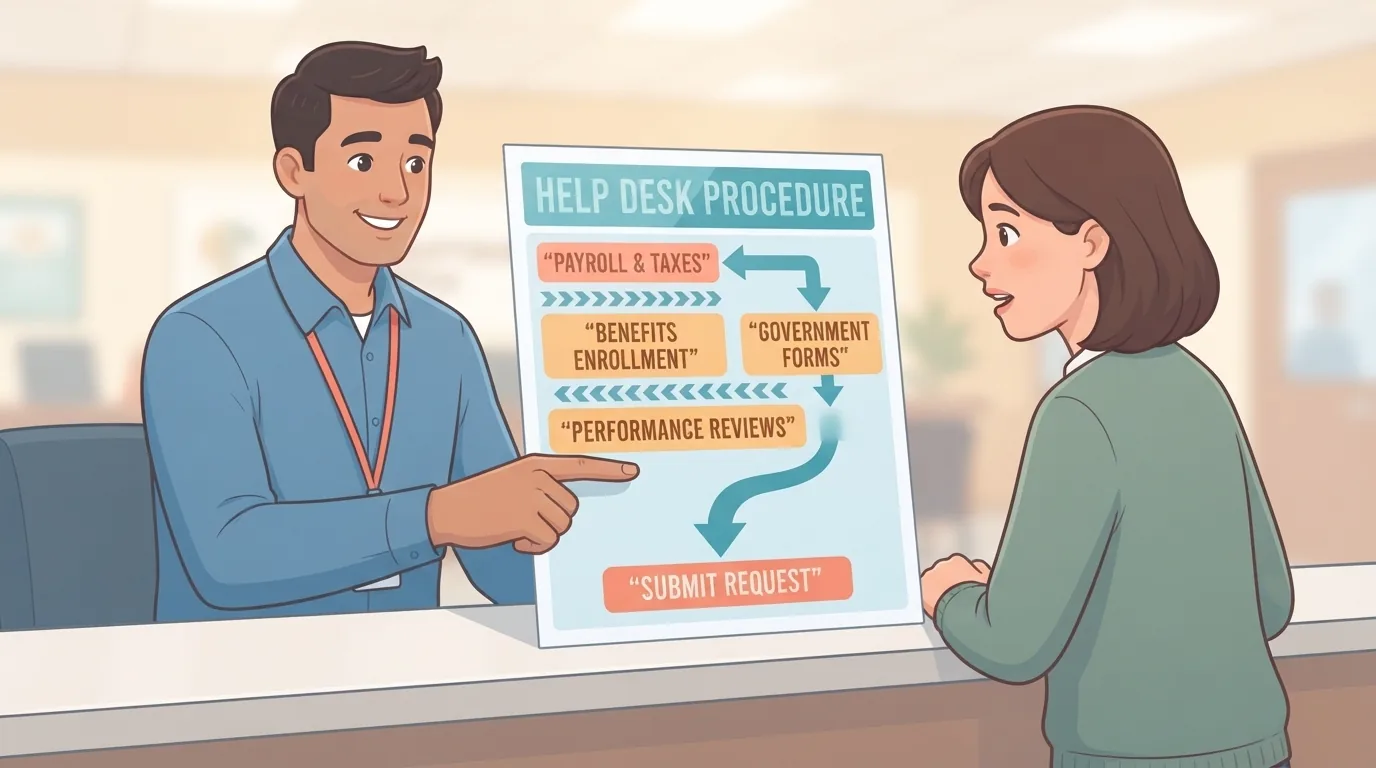
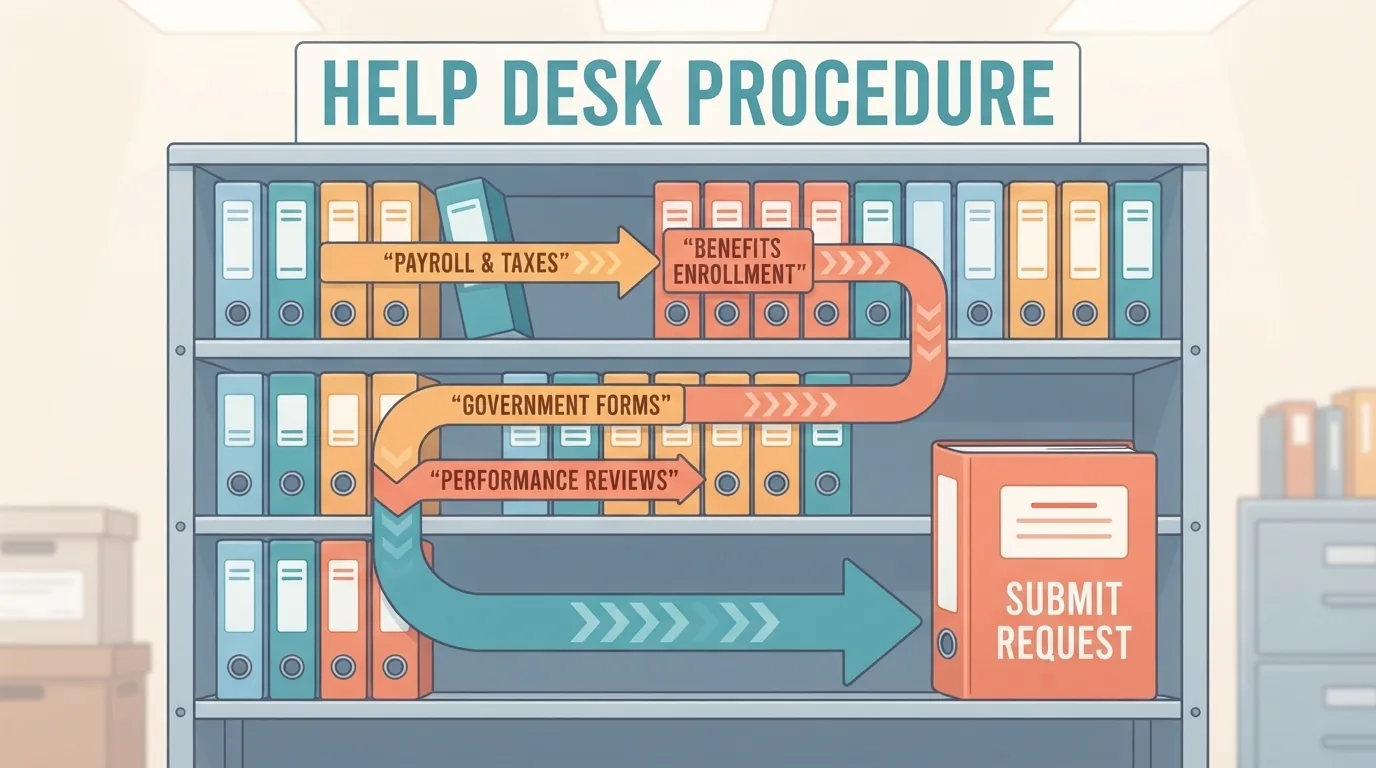
公式資料から確認できる流れを、4つのステップにまとめました。なお、メニュー名は資料に記載されている経路です。
| ステップ | 主な操作 | 参照メニュー・確認ポイント |
|---|---|---|
| 1. 記録の確認 | 最終給与と給与内訳、基本情報を確認する | 生年月日、PF番号、入社日、氏名、住所[S1][S2] |
| 2. 年金・GPF提案の準備 | 家族・口座・指定者情報を登録し、報告書を実行する | Pre-retirement → Pension Proposal、Pre-Retirement → Reports[S1] |
| 3. 退職タイプの入力 | 職員番号で検索し、Actionから入力、提出する | 承認グループの選択、検証者・承認者の処理[S2] |
| 4. 退職命令の入力と承認 | 別メニューで職員番号を検索し、入力、提出する | 検証と承認の後に退職者の状態へ変わる[S1][S2] |

退職タイプと退職命令の細かな前後関係や条件は、資料から断定できません。所属部署の最新手順で確認してください。
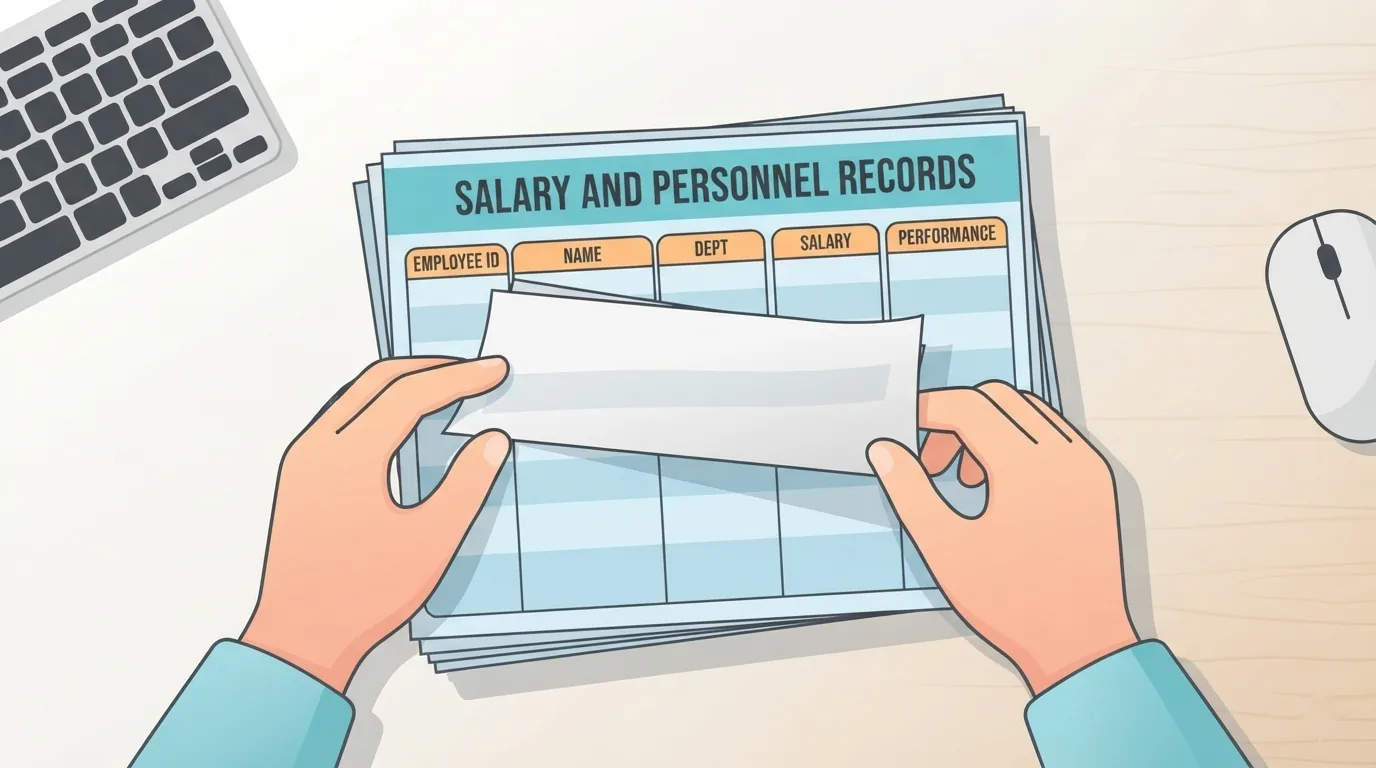
入力前に確認する給与・人事記録
退職タイプを入力する前に、最終給与と給与内訳を確認するよう、IFHRMSの利用者向け案内に記載があります[S2]。また、SOPは、年金提案の前にIFHRMS上の次の記録を確認するよう案内しています[S1]。
- 生年月日
- PF番号
- 入社日
- 氏名
- 住所
勤続期間の計算には、入社日と退職日に加えて、対象外の勤務期間の情報が反映されます。そのため、勤務記録と休暇記録が正確であることが重要です[S1]。記録に誤りがあれば、提案を進める前に直しておくと、後の手戻りを防げます。
年金・GPF提案の準備
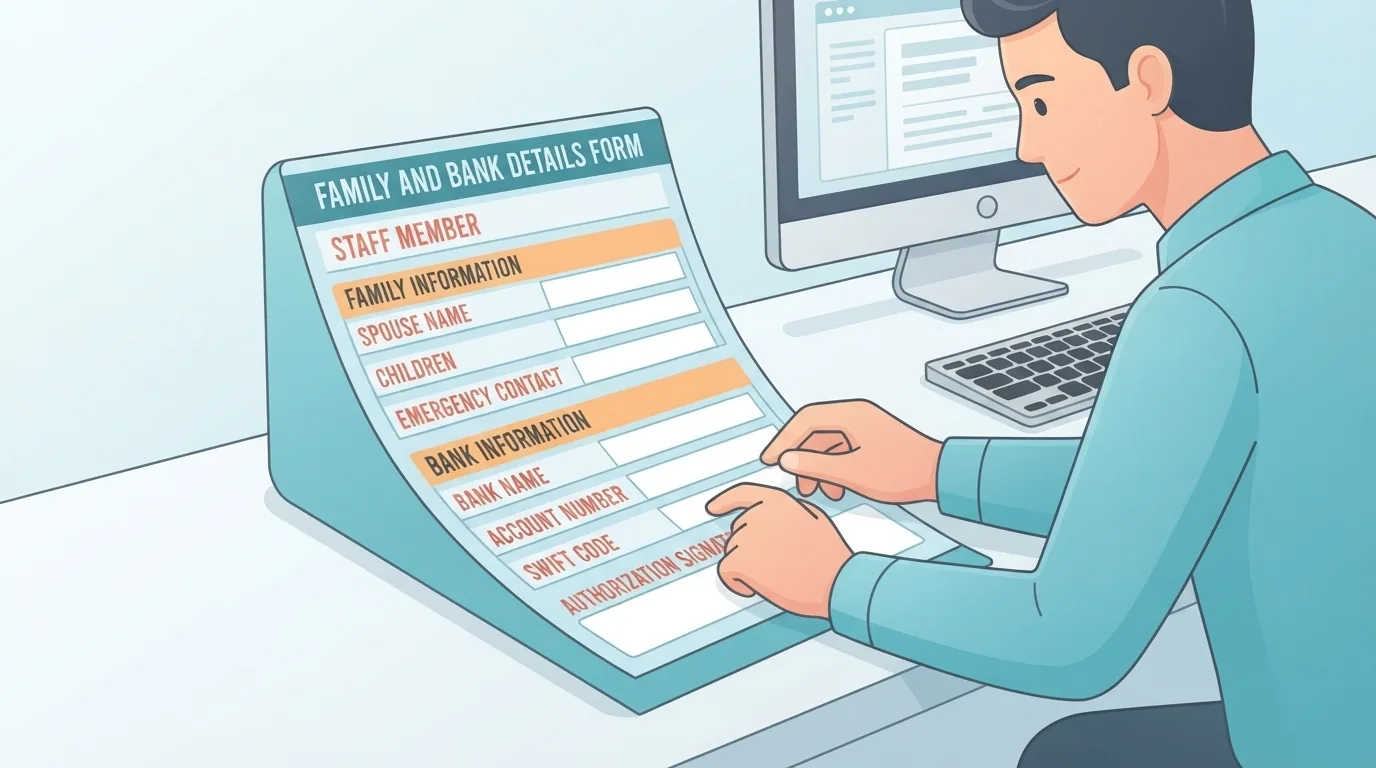
退職予定者の年金・GPF提案は、資料時点の経路では「Pre-retirement → Pension Proposal」で準備し、続けて退職タイプを入力する流れです[S1]。提案の準備では、次の情報をIFHRMSに登録します[S1]。
- 家族構成員の情報
- 口座情報
- 年金・退職金に関する指定者(ノミニー)の情報
必要な情報を入力したあとは、「Pre-Retirement → Reports」で年金提案とGPF提案の報告書を実行し、結果を確認します[S1]。紙の添付書類の完全な一覧は、確認できた資料に記載がないため、ここでは扱いません。
退職タイプの入力手順
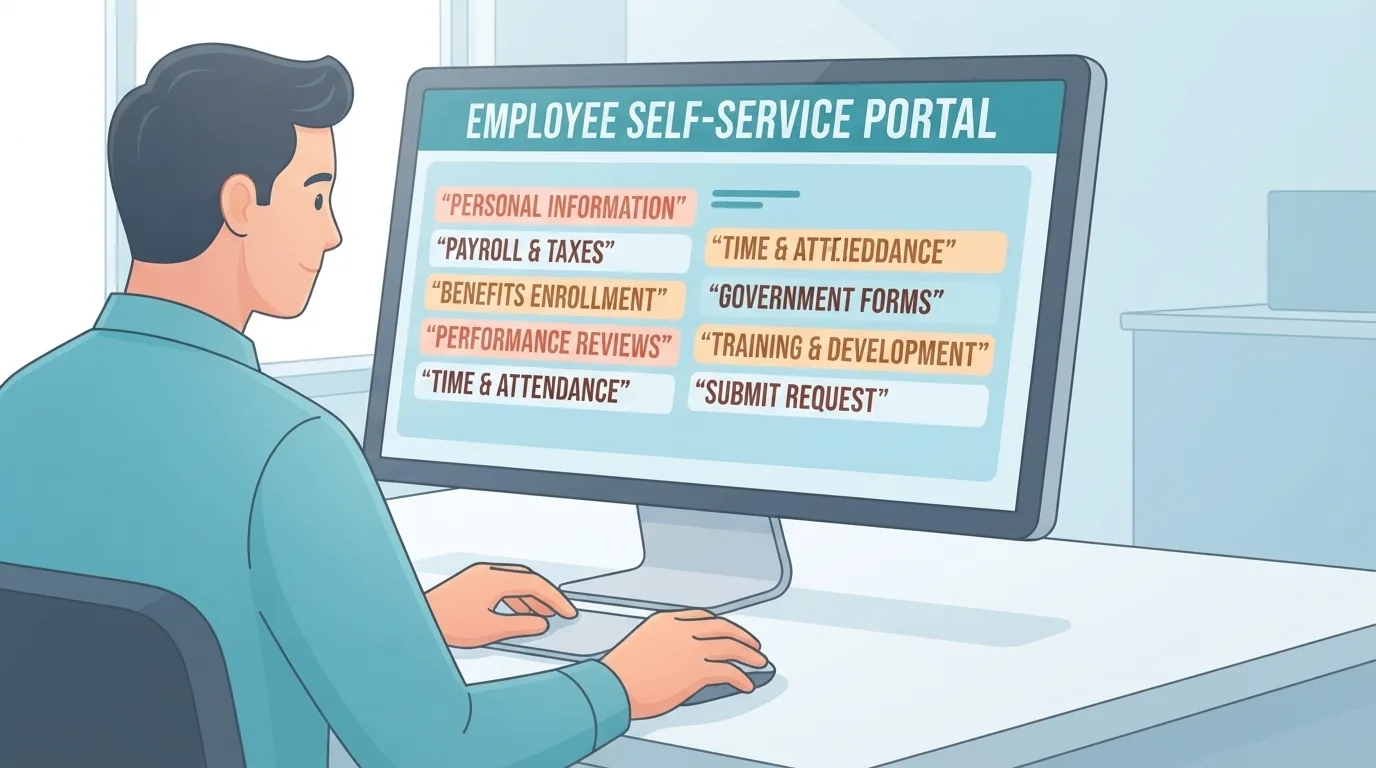
S2に基づく手順は次のとおりです[S2]。
- 職員番号を入力して職員を検索する。
- Actionから退職タイプを入力する。
- 内容を確認し、承認グループを選択して提出する。
- 検証者と承認者が処理する。
公式の案内に含まれる基本の退職タイプは次のとおりです[S1]。
| 退職タイプ | 日本語での呼び方 | 確認事項 |
|---|---|---|
| 定年退職 | 定年による退職 | 生年月日などの基本記録を確認する |
| 自発的退職(VRS) | 本人の希望による退職 | 所属部署の最新手順を確認する |
| 強制退職 | 強制による退職 | 所属部署の最新手順を確認する |
| 無効化退職 | 退職の無効化 | 所属部署の最新手順を確認する |
各タイプの詳細な要件は、確認できた資料に記載がないため扱いません。
🛒 おすすめ商品
退職命令の入力手順
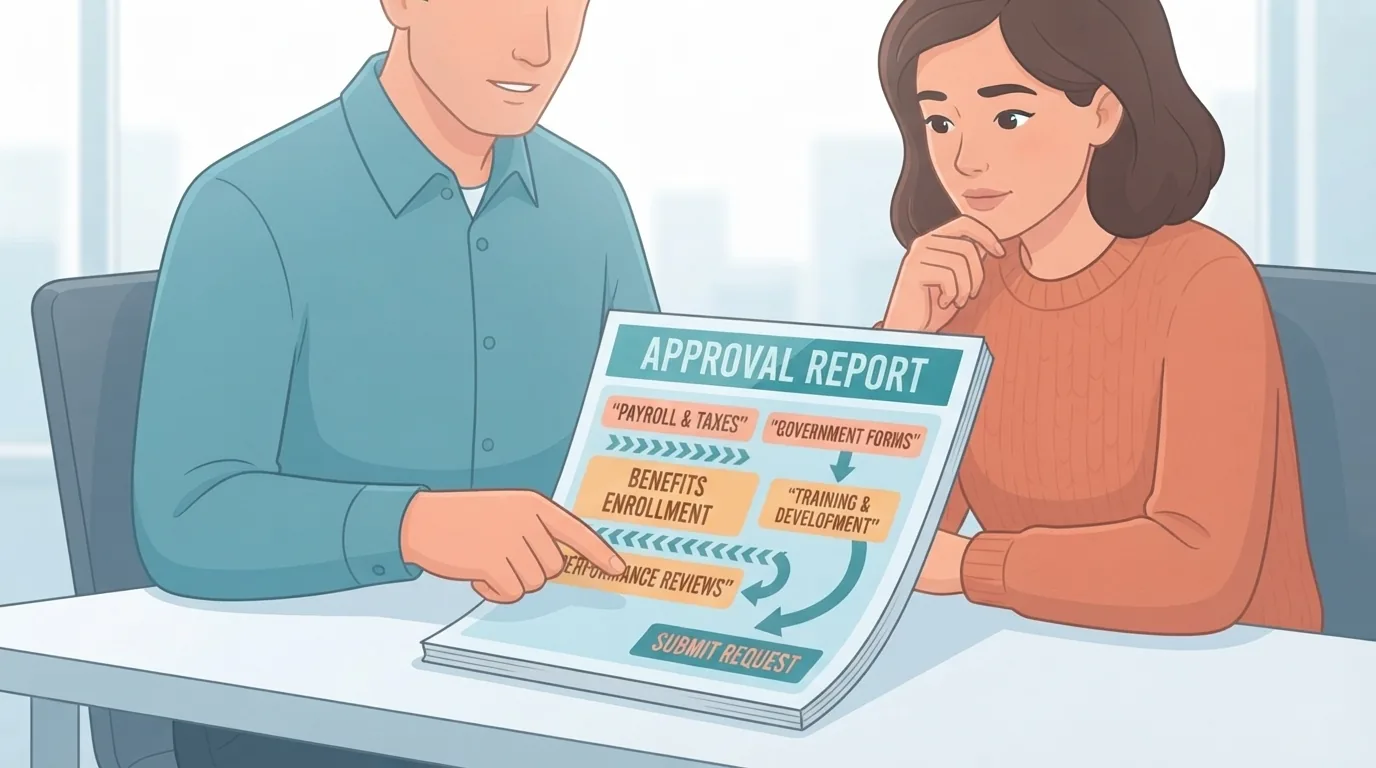
退職命令も、退職タイプとは別のメニューで処理します。職員番号を検索して入力・確認・提出を行い、その後に検証と承認が続きます[S2]。退職命令の入力後、職員の状態は退職者に変更されます[S1]。
承認後に起きること
公式FAQによると、退職タイプと退職命令を処理し、承認手続きを完了して初めて、給与処理で退職者として表示されます[S3]。また、SOPによれば、職員が退職者の状態になる前は、DCRGやGPFの請求書を作成できません[S1]。承認が完了していないと、給与処理で退職者が表示されなかったり、請求書を作成できなかったりする点に注意してください。
登録完了は年金支給完了ではない
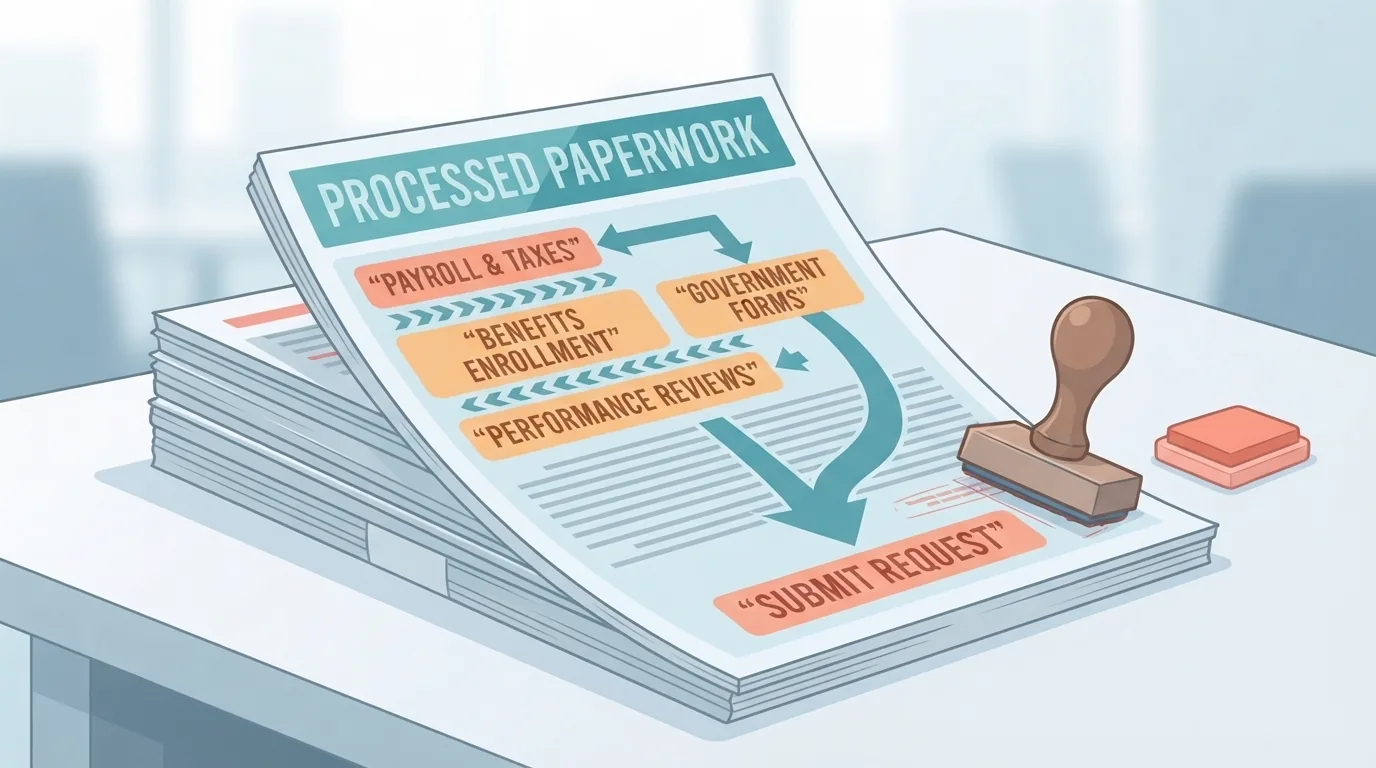
メニューへの入力や提出は、年金や退職給付の支給が完了したことと同じ意味ではありません。提案の審査・承認や、そのほかの後続手続きが残る可能性があります。確認できた資料には、処理にかかる日数や支給時期の記載がないため、この記事でも期間や時期は示しません。支給までの流れは、所属部署の担当者や最新の公式資料で確認してください。
よくあるつまずきと提出前チェックリスト
公式資料から、次のようなつまずきが想定されます。
- 承認が完了していないため、給与処理で退職者として表示されない[S3]
- 入社日や退職日、勤務・休暇の記録が不正確で、勤続期間の計算に影響する[S1]
- 家族・口座・指定者情報が未登録のまま提案を進めてしまう[S1]
- 退職者の状態になる前にDCRG・GPF請求書を作成しようとする[S1]
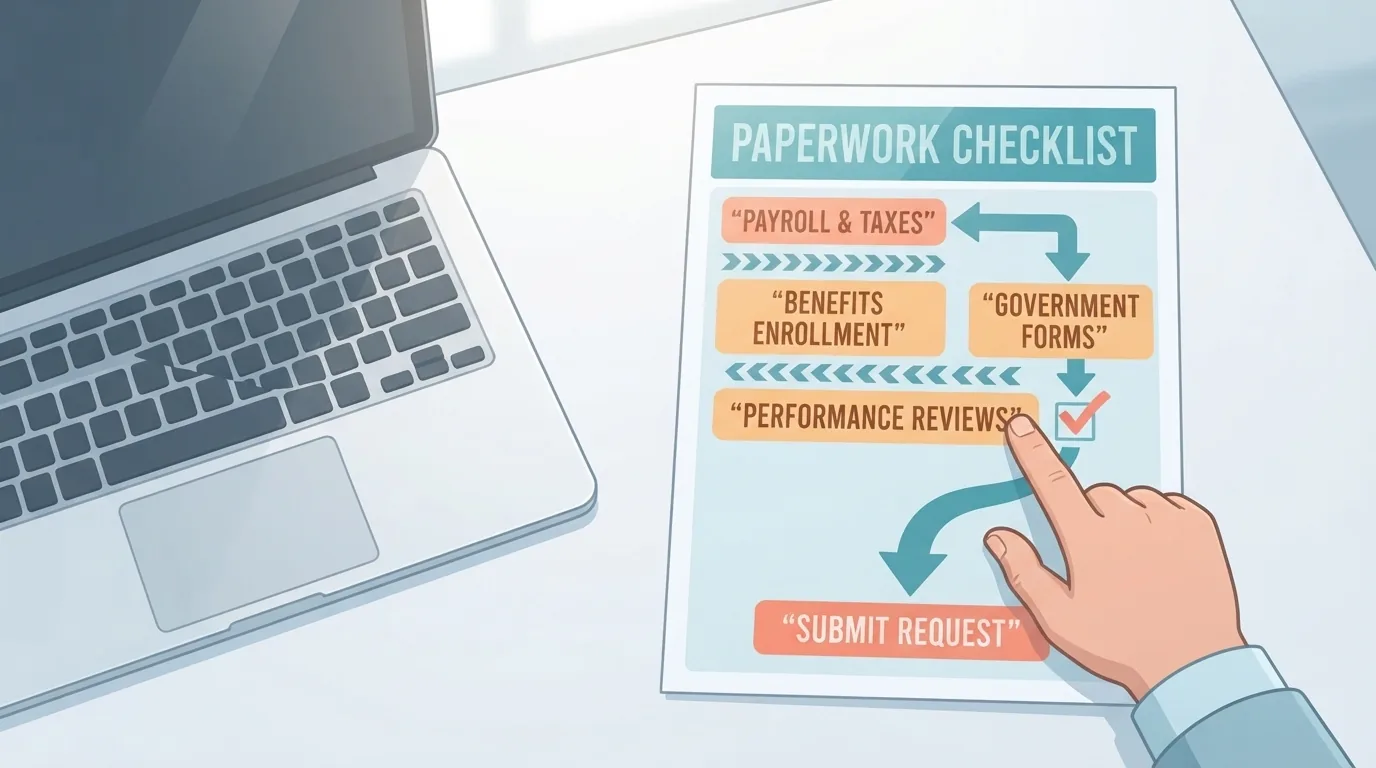
提出前に、次の点を確認しましょう。
- 職員番号は正しいか
- 最終給与と給与内訳を確認したか
- 生年月日、PF番号、入社日、氏名、住所は一致しているか
- 家族・口座・指定者情報を登録したか
- 年金提案・GPF提案の報告書を実行して結果を確認したか
- 承認グループの選択が正しいか
よくある質問(FAQ)
退職登録は誰が行いますか。
退職者本人ではなく、その業務を担当する部署の職員・公務員です[S1]。
退職タイプと退職命令はどちらが先ですか。
資料では、年金・GPF提案の準備に続いて退職タイプを入力し、退職命令は別メニューで入力・承認する流れです[S1][S2]。細かな条件は所属部署の最新手順で確認してください。
入力前に何を確認しますか。
最終給与と給与内訳[S2]、そして生年月日、PF番号、入社日、氏名、住所です[S1]。
家族・指定者情報は必要ですか。
SOPは、家族構成員、口座情報、年金・退職金に関する指定者の情報をIFHRMSに追加するよう案内しています[S1]。
承認後、退職者の状態はどうなりますか。
承認完了後に給与処理で退職者として表示され[S3]、退職命令の入力後に職員の状態が退職者へ変わります[S1]。
登録後すぐに支給は完了しますか。
完了するとは限りません。後続の手続きが残る可能性があるため、所属部署で確認してください。
参考にした公式資料と最新情報の確認方法
この記事の手順は、タミル・ナードゥ州財務・会計局の公式資料に基づいています。動画や第三者が投稿した文書など、非公式の資料は、公式資料と照合したうえで補助的に参照するにとどめてください。SOPは2023年の資料であり、画面の経路は権限やシステムの変更で異なる場合があります。最新の手順と自分の権限は、所属部署と公式の資料一覧で確認してください。
- [S1] Standard Operating Procedure for Online Pension and GPF Proposal(タミル・ナードゥ州財務・会計局、2023年)
- [S2] User Manual – Provisional Pension(タミル・ナードゥ州財務・会計局)
- [S3] New-FAQ – Non Salary Bills(タミル・ナードゥ州財務・会計局)
- [S4] Cheat Sheets – TNTA(タミル・ナードゥ州財務・会計局、最新資料の一覧確認用)
もっと比較や購入ガイドをお探しですか?
この記事を引用するとき
出典: Atovia(アトビア). https://atovia.kr